অ্যানিমেটেড Twitch ওভারলে, সরাসরি OBS-এ লাইভ
Twitch, YouTube Live আর Kick-এর জন্য ফেসক্যাম ফ্রেম, লাইভ ভিউয়ার ব্যাজ, ফলো আর সাবস্ক্রাইবের রিমাইন্ডার, পোল, লোয়ার থার্ড, স্টিঙ্গার আর হোল্ডিং স্ক্রিন। নাম লিখুন, রং বাছুন, তারপর OBS লাইভ লিংকটা Browser Source হিসেবে পেস্ট করুন: ওভারলে ট্রান্সপারেন্ট ব্যাকগ্রাউন্ডে লাইভ চলবে। লেখা বদলাতে চাইলে শুধু লিংকটা এডিট করলেই হবে, নতুন করে ভিডিও এক্সপোর্ট করতে হবে না।
11টি ওভারলে · বানানো আর ব্যবহার ফ্রি, সাথে ছোট একটা মার্ক · $3-এর ডে পাসে মার্ক ছাড়া · OBS লাইভ লিংক, ট্রান্সপারেন্ট WebM, গ্রিন স্ক্রিন বা GIF
ওভারলে বানান →ভিডিও ফাইল না, সরাসরি OBS-এ লাইভ
এই পেজের প্রতিটি ওভারলের স্টুডিওতে “আরও যেভাবে ব্যবহার করবেন”-এর নিচে একটা “OBS লাইভ লিংক” আছে। OBS Studio বা Streamlabs-এ Sources → Browser দিয়ে যোগ করুন, সাইজ 1920×1080। ওভারলে রিয়েল টাইমে রেন্ডার হয়, ট্রান্সপারেন্ট ব্যাকগ্রাউন্ডে, আপনার রং আর লেখায়। অ্যাকাউন্টে ডে পাস বা Unlimited না থাকলে লাইভ লিংকে ছোট একটা dropmotion.io মার্ক থাকে। চাইলে যেকোনো ওভারলে ট্রান্সপারেন্ট WebM, গ্রিন স্ক্রিন MP4 বা GIF হিসেবেও ডাউনলোড করতে পারেন।
স্ট্রিমের আগে, মাঝে আর শেষে
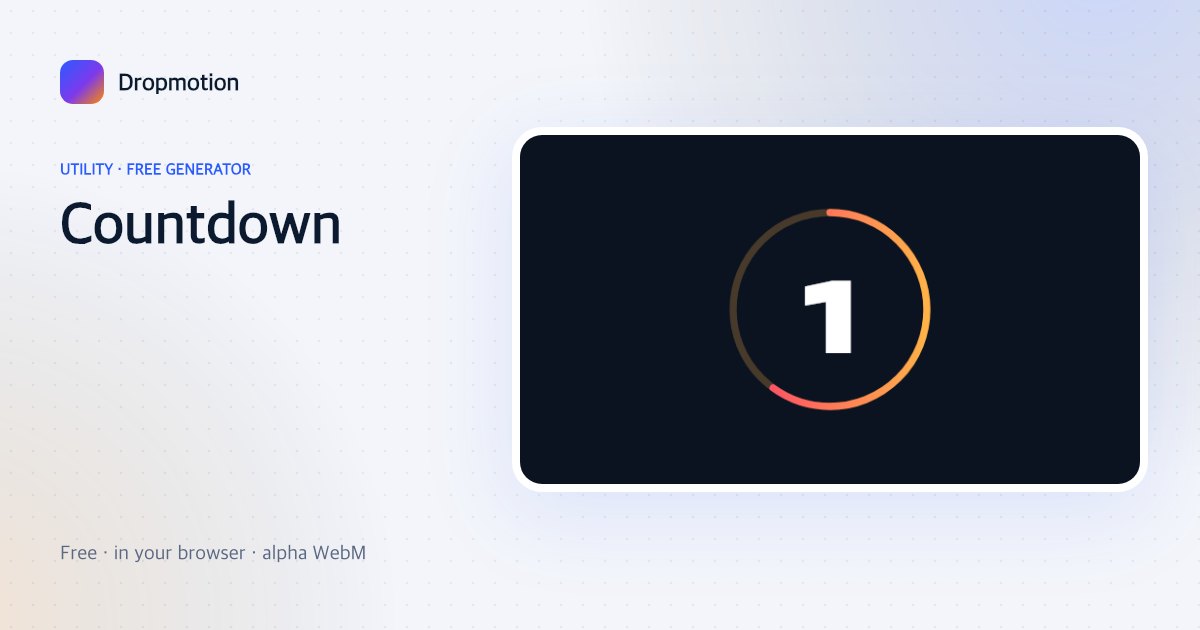
কাউন্টডাউন
লাইভে যাওয়ার মুহূর্ত পর্যন্ত বড় একটা কাউন্টডাউন।
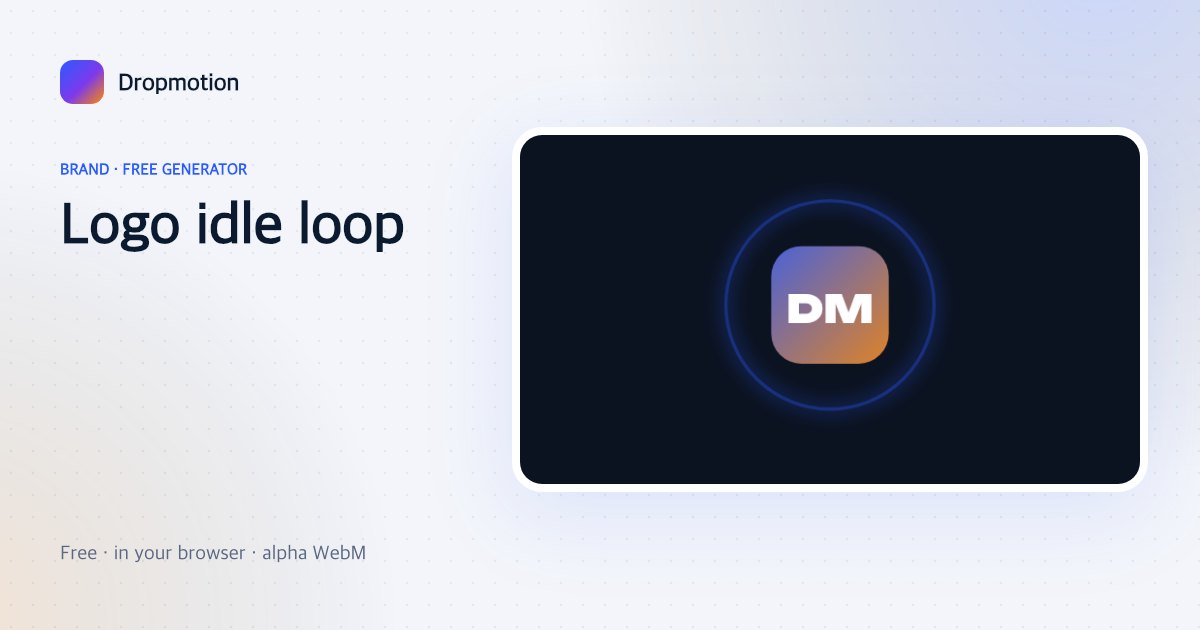
লোগো আইডল লুপ
হোল্ডিং স্ক্রিনে আপনার লোগো ভাসবে বা পালস করবে।
লাইভ চলার সময় স্ক্রিনে
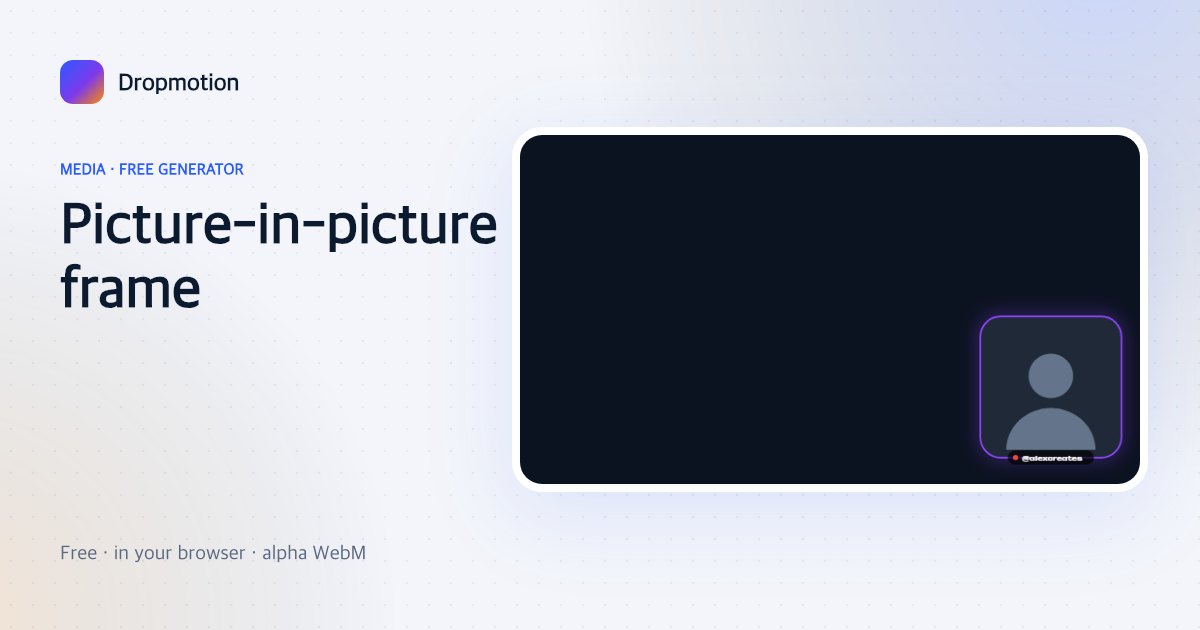
পিকচার-ইন-পিকচার ফ্রেম
আপনার নাম আর LIVE ডটসহ জ্বলজ্বলে ফেসক্যাম ফ্রেম।
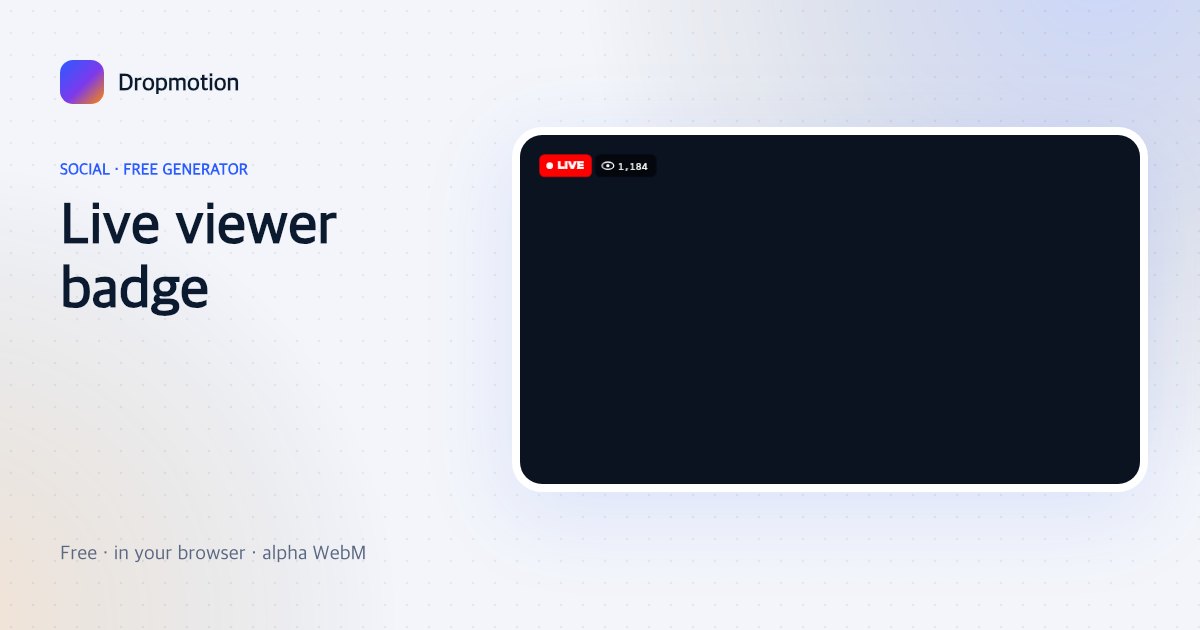
লাইভ ভিউয়ার ব্যাজ
ভিউয়ার কাউন্টসহ পালস করা LIVE ব্যাজ।
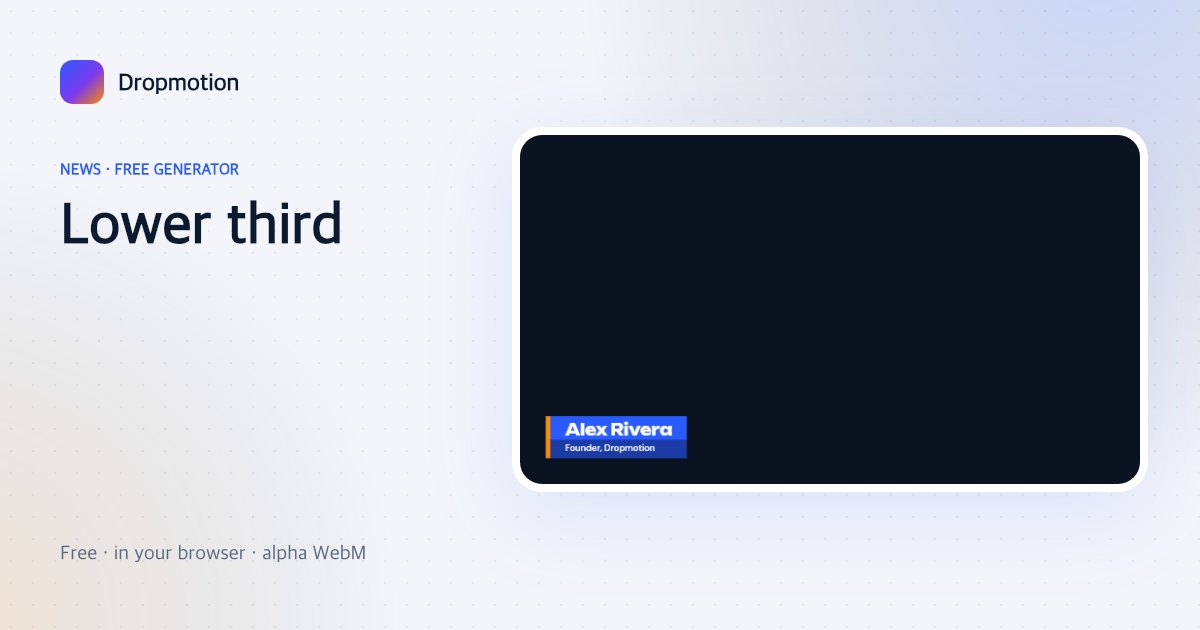
লোয়ার থার্ড
আপনার বা গেস্টের নাম আর হ্যান্ডেল, পরিষ্কার একটা বারে।
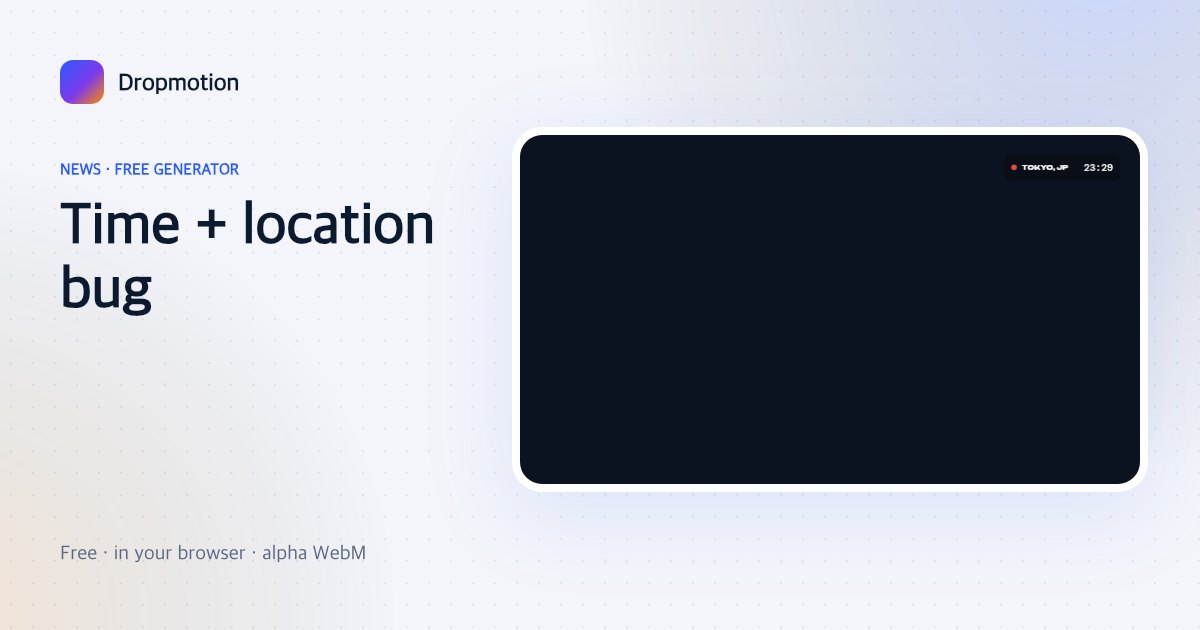
সময় + লোকেশন বাগ
IRL স্ট্রিমের জন্য শহরের নাম, লাইভ লোকাল টাইম আর LIVE ডট।
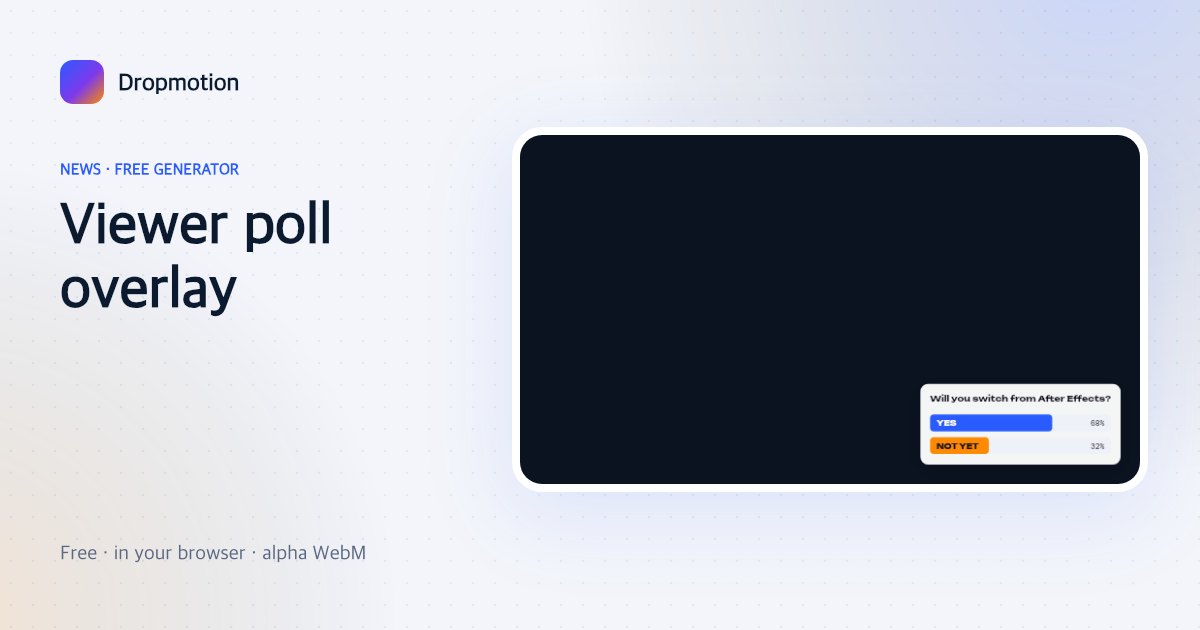
ভিউয়ার পোল ওভারলে
চ্যাটের ভোটের জন্য দুই অপশনের পোল ওভারলে।
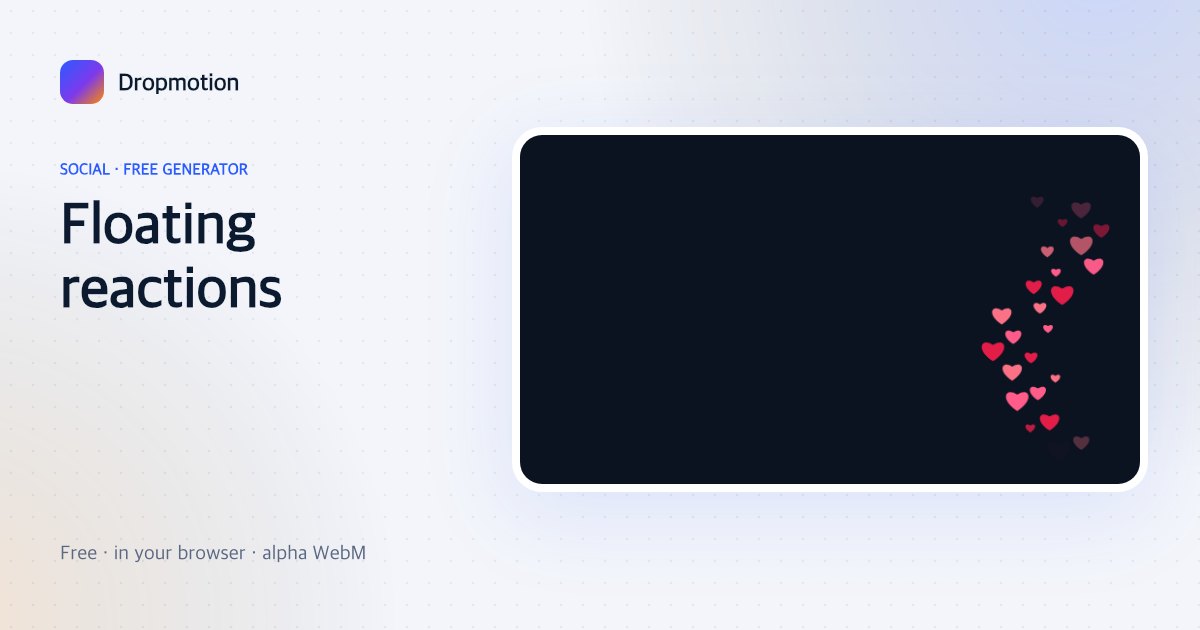
ভাসমান রিঅ্যাকশন
কোণা থেকে ভেসে ওঠা রিঅ্যাকশন।
অ্যালার্ট, রিমাইন্ডার আর ট্রানজিশন
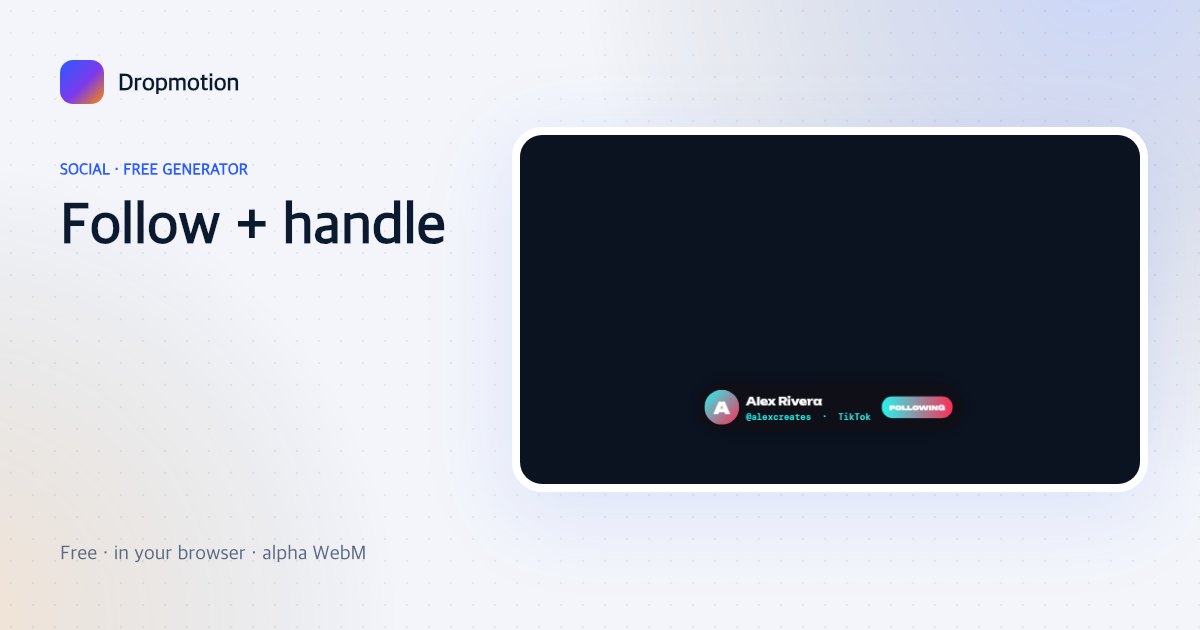
ফলো + হ্যান্ডেল
প্ল্যাটফর্মের আইকনসহ আপনার হ্যান্ডেল, আর একটা Follow বাটন যেটা ভরে ওঠে।
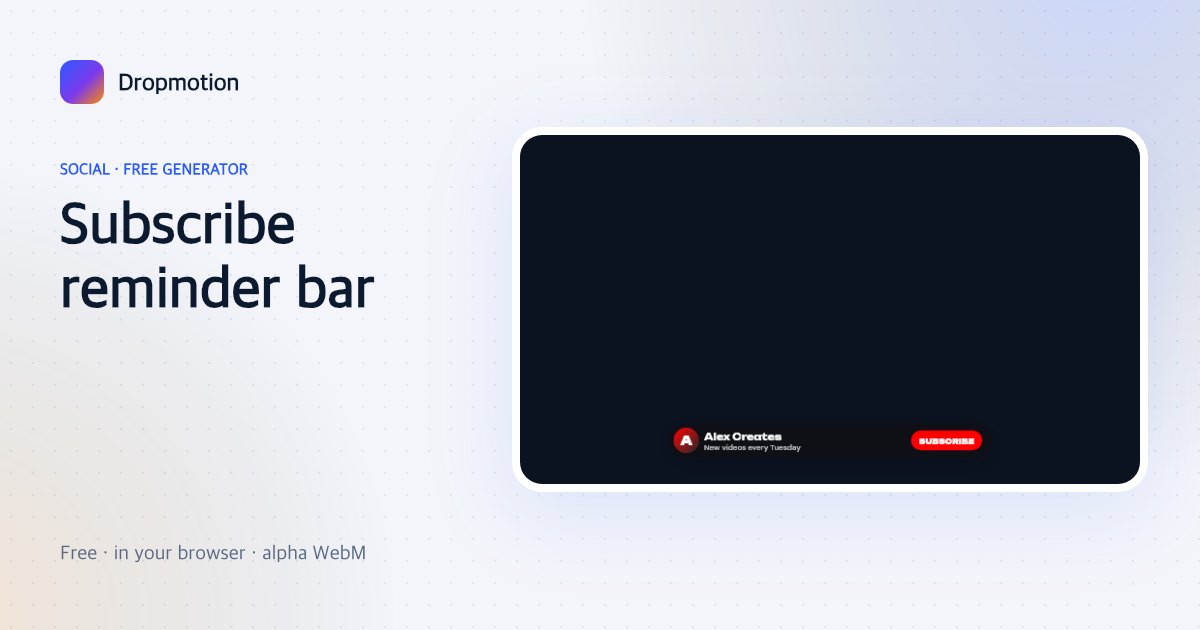
সাবস্ক্রাইব রিমাইন্ডার বার
নিচ বরাবর সরু একটা সাবস্ক্রাইব রিমাইন্ডার বার।
লোগো স্টিংগার ট্রানজিশন
সিন বদলানোর মুহূর্তটা ঢেকে দিতে লোগো স্টিঙ্গার।
স্ট্রিমে ওভারলে যেভাবে বসাবেন
- নিচের যেকোনো ওভারলে খুলে আপনার নাম, হ্যান্ডেল বা টাইটেল লিখুন।
- একটা কালার স্কিম বাছুন, নয়তো নিজের রং সেট করুন।
- “OBS লাইভ লিংক” কপি করে OBS বা Streamlabs-এ 1920×1080 সাইজের Browser Source হিসেবে যোগ করুন, অথবা ট্রান্সপারেন্ট WebM বা গ্রিন স্ক্রিন MP4 ডাউনলোড করুন।
প্রশ্ন-উত্তর
OBS-এ Dropmotion-এর ওভারলে কীভাবে যোগ করব?
ওভারলে খুলে লেখা আর রং সেট করুন, তারপর “আরও যেভাবে ব্যবহার করবেন”-এর নিচে “OBS লাইভ লিংক”-এ চাপ দিন। OBS Studio-তে একটা Browser source যোগ করে লিংকটা পেস্ট করুন আর সাইজ দিন 1920 বাই 1080। ওভারলে ট্রান্সপারেন্ট ব্যাকগ্রাউন্ডে লাইভ চলবে।
এই Twitch ওভারলেগুলো কি ফ্রি?
সব ওভারলে ফ্রিতে বানানো, প্রিভিউ করা আর ব্যবহার করা যায়। লাইভ লিংক আর ফ্রি ডাউনলোডে (দিনে 10টি, অ্যাকাউন্ট লাগে না) ছোট একটা dropmotion.io মার্ক থাকে; $3-এর ডে পাস বা Unlimited (মাসে $9) নিলে মার্ক থাকে না।
Streamlabs, YouTube Live বা Kick-এ চলবে?
হ্যাঁ। লাইভ লিংকটা একটা সাধারণ ওয়েব পেজ, তাই Browser source আছে এমন যেকোনো স্ট্রিমিং অ্যাপে দেখানো যায়, Streamlabs-সহ। ডাউনলোড করা ফাইলগুলো সাধারণ WebM আর MP4, যেকোনো এডিটরে চলে।
Be right back বা স্ট্রিম শেষের স্ক্রিন বানানো যাবে?
যাবে। স্টার্টিং সুন স্ক্রিনটা খুলে টাইটেলে লিখুন “Be right back” বা “দেখার জন্য ধন্যবাদ”; লোডার আর আপনার চ্যানেলের নাম আগের মতোই থাকবে।